Wednesday, January 3, 2018

Apa itu IP dan Subnetting?

Posted by Belajar Islam on January 03, 2018 with No comments


Assalamu'alaikum Warahmatullahi Wabarakatuh

السَّلاَمُ عَلَيْكُمْ وَرَحْمَةُ اللهِ وَبَرَكَاتُهُ


A.Pendahuluan
Selamat pagi … semoga aktivitas hari ini lancar, bertemu dengan saya lagi di blog saya kali ini saya akan memposting tentang konfigurasi dasar mikroTik.

1.Pengertian
Subnetting adalah proses memecah suatu IP jaringan ke sub jaringan yang lebih kecil.

2.Latar Belakang
Ingin mengetahui tentang IP Address dan SUBNETTING

3.Maksud dan Tujuan
Maksud dan tujuan saya belajar menghitung subneting adalah agar orang bisa mudah belajar menghitung subnetting dengan cepat dan mengerti apa itu IP Address.

B.Alat dan Bahan
-Laptop/PC
-Ebook
-Koneksi Internet

C. Jangka waktu pelaksanaan
    5 Jam

D.Proses dan Tahapan kerja
   *Subnetting adalah proses memecah suatu IP jaringan ke sub jaringan yang lebih kecil yang disebut "subnet." Setiap subnet deskripsi non-fisik (atau ID) untuk jaringan-sub fisik (biasanya jaringan beralih dari host yang mengandung satu router -router dalam jaringan multi).
Mengapa harus melakukan subnetting? Ada beberapa alasan mengapa kita perlu melakukan subnetting, diantaranya adalah sebagai berikut:
Untuk mengefisienkan alokasi IP Address dalam sebuah jaringan supaya bisa memaksimalkan penggunaan IP Address.
Mengatasi masalah perbedaan hardware dan media fisik yang digunakan daam suatu network, karena Router IP hanya dapat mengintegrasikan berbagai network dengan media fisik yang berbeda jika setiap network memiliki address network yang unik.
Meningkatkan security dan mengurangi terjadinya kongesti akibat terlalu banyaknya host dalam suatu network.

*IP Adress merupakan deretan bilangan biner di antara 32 bit hingga 128 bit yang dipakai sebagai media untuk mengidentifikasi untuk setiap perangkat komputer yang terhubung pada jaringan komputer (intranet / internet). Bilangan biner 32 bit dipakai untuk setiap IP Address versi IPv4, sedangkan bilangan biner 128 bit digunakan untuk setiap versi IP Address IPv6.
IP Address nantinya akan berguna sebagai data identifikasi setiap device (komputer dan perangkat lainnya) yang terhubung ke jaringan komputer yang memanfaatkan internet protocol sebagai media penghubungnya.
IP ADRESS :Adalah sistem pengalamatan setiap host yang terhubung ke jaringan. Saat ini IP Address yang banyak digunakan adalah IP versi 4. (32 bits / 4 bytes) - 4,294,967,296 hosts

                    
Pengelompokoan IP Address
Pengelompokan IP Address dilakukan dengan subnet-ing. Subnet ..... 0 – 32 Melambangkan jumlah IP dalam subnet tersebut dengan rumus 2 (32-x) Subnet 0 berarti semua IP Address Subnet 32 berarti 1 IP Address

IP address Contoh :
1. Contoh: 192.168.0.0/24
Netmask : 255.255.255.0
Prefix : /24
IP Network : 192.168.0.0
First HostIP: 192.168.0.1
Last HostIP : 192.168.0.254
Broadcast : 192.168.0.255
HostIP : total IP di dalam Subnet (–) minus 2

2. Contoh: 192.168.0.0/25
Netmask : 255.255.255.128
Prefix : /25
IP Network : 192.168.0.0
First HostIP: 192.168.0.1
Last HostIP : 192.168.0.126
Broadcast : 192.168.0.127
HostIP : total IP di dalam Subnet (–) minus 2
Tabel Subnet


Public IP Address
IP Address yang dapat diakses di jaringan internet.
Kita bisa mendapatkan Public IP Address dari:

Dipinjami dari ISP
Alokasi dari APNIC/IDNIC (www.idnic.net)
Private IP Address
IP Address yang diperuntukkan untuk jaringan lokal (tidak
dapat diakses di jaringan internet)
10.0.0.0 – 10.255.255.255 (10./8)
172.16.0.0 – 172.31.255.255 (172.16./12)
192.168.0.0 – 192.168.255.255 (192.168./16)

Ada Juga IP Khusus


IP PROTOKOL

Adalah protokol standart yang digunakan untuk mengkomunikasikan data melalui berbagai jenis perangkat dan layer.Pengiriman data dilakukan dengan sistem "per paket" dan/atau "per connection" .
Sistem ini menjamin keutuhan data, dan mencegah terjadinya kekurangan ataupun duplikasi data.
Ada beragam protokol yang biasa digunakan, yang umum adalah TCP, UDP, dan ICMP.

E.Kesimpulan
Jadi ketika mau membuat IP itu tidak sembarangan membuat karena bisa saja IP yang kita buat itu IP khusus yang memang IP khusus ini tidak boleh digunakan.

F.Referensi
http://www.javanetmedia.com/2015/06/subnetting-pada-jaringan-komputer.html

https://pengertiandefinisi.com/pengertian-ip-address-fungsi-ip-address-dan-kelas-kelasnya/


Wassalamu'alaikum Warahmatullahi Wabarakatuh
 
وَ السَّلاَمُ عَلَيْكُمْ وَرَحْمَةُ اللهِ وَبَرَكَاتُهُ


Tuesday, January 2, 2018

OSI Layer (Open system interconnection)

Posted by Belajar Islam on January 02, 2018 with No comments


Assalamu'alaikum Warahmatullahi 

Wabarakatuh


السَّلاَمُ عَلَيْكُمْ وَرَحْمَةُ اللهِ وَبَرَكَاتُهُ


A. pendahuluan
Di blog saya kali ini saya akan menuliskan tentang Osi layer(Open system interconnection).

1.Pengertian
Osi Refence for open nekworking adalah sebuah arsitektural jaringan yang dikembangkan oleh badan internasional organization for standardization(ISO) di Eropa pada tahun 1977.Osi sendiri memiliki singkatan yakni Open system interconnection.
2. latar belakang
Osi Referensi model for open networking ialah sebuah arsitektual jaringan yang dikembangkan oleh Iso di Epropa pada tahun 1977.
Osi memiliki singkatan open system interconnection sebelum munculnya model referensi osi ,sistem jaringan komputer sangat tergantung pada pemasok (vendor).osi berupaya membentuk standar umum jaringan komputer untuk menunjang interoperabilitas antar pemasok yang berbeda.
Model referensi pada awalnya ditunjukkan sebagai basis untuk mengembangkan protokol protokol jaringan.Meski kenyataannya inisiatif ini mengalami kegagalan,pemerintah Amerika serikat mencoba untuk mendukung protokol Osi pada tahun 1980an dengan engimplementasikan beberapa standar yang disebut GOSIB.Meski demikian usaha ini ditinggalkan pada tahun 1955.

3.Maksud dan tujuan
Agar dapat mengerti dan memahami Osi layer sebagai dasar dasar sebelum
melakukan konfirugasi dan instalasi .
Supaya lancar atau memudahkan kita saat melakukan konfigurasi dan instalasi.
Supaya kita benar benar mengerti dan faham tentang Osi layer sebelum lanjut ke konfigurasi dan instalasi.

4.Hasil yang diharapkan
kita bisa lancar dan sukses dalam melakukan konfigurasi dan instalasi.
Dan supaya bisa mengetahui letak kesalahan saat proses konfigurasi dan instalasi gagal lalu kita bisa mengulang atau memperbaik.


B.Alat dan bahan
laptop atau pc
file tentang osi layer

C.Jangka waktu pelaksaan
untuk memahami dan bisa faham tentang osi layer beserta ketujuh lapisan dan fungsinya di butuhkan waktu lumayan cukup lama , kira kira ada 2-3 jam. Sesuai dengan tingkat kecerdasan . Mungkin yang cerdas hanya dalam waktu 15 menit mereka sudah faham.
D.Proses dan tahapan
pertama pengertian dari Osi layer yakni Osi layer adalah sebuah model referensi arsitektur antarmuka yang dikembangkan oleh ISO.lalu dilanjutkan lapisan lapisan osi layer yang terdapat dari tujuh lapisan.
1. lapisan physical layer / fisik yakni lapisan yang berfungsi untuk medefinisikan
media transmisi jaringan,untuk transfer data menggunakan Wifi,Wireles,ATM,PPP.
2.lapisan data link layer yakni lapisan yang berfungsi untuk menentukan
bagaimana bit bit data dikelompokkan menjadi format. Dan terdapat mac address sebagai pengalamatan yang diberikan ke suatu perangkat. Setiap perangkat mac address nya tidak sama.
3. Network layer yang berfungsi untuk medefinisikan alamat alamat ip.
4.Transport layer yang berfungsi untuk memecah data ke dalam paket paket data serta memberikan nomor urut paket paket sehingga dapat disusun kembali pada tujuan dan mentransmisikan ulang paket paket yang hilang di tengah jalan.
5.Session layer berfungsi untuk mendefinisikan bagamana koneksi dapat dibuat, dipelihara dan dihancurkan.
6.presentation layer berfungsi untuk mentranslasikan data yang hendak di transmisikan oleh aplikasi ke dalam format yang di transmisikan melalui jaringa protokol.
7. Application layer berfunsi sebagai antarmuka denga aplikasi dengan fungsionalitasjarinagn, mengatur bagaimana apikasi dapat di mengakses jaringan, dan kemudiamembuat pesan pesan kesalahan.protokol yang berada di dalam yakni HTTP,FTP,SMTP, dan NFS.

E. Hasil yang diharapkan
saya bisa mengerti dan faham tentang osi layer dan ketujuh lapisannya beserta funsinya , bisa melakukan konfigurasi dan instalasi dengan lancar.

F. temuan permasalahan
saya sulit untuk bekonsentrasi dan fokus dalam menyimak pelajaran, saya kesulitan untuk memahami dan faham tentang osi layer.

G.Kesimpulan
Osi layer adalah Model referensi arsitektural antarmuka yang dikembangkan oleh ISO. Osi layer memiliki tujuh lapisan yalni lapisan physical layer, data link layer, network layer,transport layer, session layer,presentation layer, Aplplication layer.

H. referensi dan daftar pusaka
https://id.wikipedia.org/wiki/Model_OSI


Wassalamu'alaikum Warahmatullahi 


Wabarakatuh


وَ السَّلاَمُ عَلَيْكُمْ وَرَحْمَةُ اللهِ وَبَرَكَاتُهُ


Monday, January 1, 2018

Instal linux mint

Posted by Belajar Islam on January 01, 2018 with No comments

 
Assalamu'alaikum Warahmatullahi 

Wabarakatuh


السَّلاَمُ عَلَيْكُمْ وَرَحْمَةُ اللهِ وَبَرَكَاتُهُ


A. pendahuluan
disini saya akan menuliskan tentang cara install linux mint sylivia 18.3

1. Pengertian
linux mint adalah salah satu distro linux yang sering digunakan untuk sistem operasi laptop dan linux mint adalah keturunan dari ubuntu.

2. Latar belakang
linux mint merupakan sistem operasi open source. Sistem operasi komputer adalah perangkat lunak atau software yang bertugas untuk melakukan kontrol dan manajemen perangkat keras dan juga operasi- operasi dasar sistem.

3. Maksud dan tujuan
agar bisa menggunakan sistem operasi yang open source dan tidak bajakan.

4. Hasil yang diharapkan
bisa menginstal linux dengan lancar dan sesuai prosedur.

B. Alat dan bahan
  • laptop atau komputer
  • flashdisk yang didalam nya ada iso linux
C. Jangkau waktu pelaksanaan
40-50 menit.

D. Tahapan setiap proses
1. Ubah Boot di laptop atau komputer anda seperti laptop saya dengan menekan F10 maka akan muncul menu boot seperti gambar dibawah ini saya tekan enter pada opsi usb:


2. Jika Anda Menggunakan UNetbootin maka akan tampil opsi menu seperti 
dibawah ini silahkan anda dapat menekan enter pada "default" atau "start linux mint.


3.Tunggu Beberapa Saat Sampai Desktop Cinnamon Muncul Sekitar 2-3 Menit.


4. Setelah Desktop Muncul Kita bisa memulai untuk installasi tetapi sebelum installasi kita mulai kita harus mempartisi harddisk pada laptop kita untuk 
memilih partisi kosong sebagai target installasi linux , aplikasi yang dapat 
digunakan untuk mempartisi pada linux adalah GParted anda dapat menekan
 menu kemudian pada kolom search tuliskan " gp " , seperti gambar dibawah kemudian klik gpartednya.


berikut tabel partisi saya , saya disini tidak menjelaskan bagaimana cara untuk mempartisinya


partisi diatas saya siapkan sebelum installasi juga dengan gparted dengan cara
saya format pada partisi yang kosong dan memilih format ext4, ingat partisi yang mau kita install ada di " /dev/sda4 "

5. Setelah selesai mempartisi silahkan anda tutup gparted anda dan bukak
aplikasi/icon " Install Linux Mint " Yang ada di desktop dengan Klik Kanan kemudian klik open.


 tunggu beberapa saat sekitar 1-2 menit sampai jendela installasi terbuka

6. Setelah Jendela Installasi Terbuka seperti pada gambar dibawah ini silahkan
anda pilih bahasa yang sesuai dengan yang anda gunakan tentunya sebagai orang it yang memiliki semangat belajar lebih silahkan pilih " English "
kemudian klik " Continue ", tapi untuk penggunaan biasa anda dapat juga pilih " Bahasa Indonesia " , klik " Continue ".


7. Selajutnya jika anda terkoneksi ke internet , anda dapat terkoneksi ke internet pada saat masih installasi jika anda mengkoneksikannya baik melalui
 kabel ataupun wireless, pada jendela selanjutnya anda dapat cheklist pada
bagian " Install ThirdPart Software... " , seperti gambar saya dibawah ini saya terkoneksi ke internet dan saya checklist, sebenarnya pada opsi ini hanya opsional jika anda ingin menginstall aplikasi pihak ketiga seperti codec multimedia hardware dirver dan lain sebagainya , klik " Continue "


8. Setelah itu maka akan muncul opsi installasi linux mint selanjutnya yaitu "
Installation Type " silahkan pilih atau klik radio buttom " Something else " , seperti gambar dibawah ini kemudia klik continue , untul opsi lainya linux mint akan terinstall partisinya secara otomatis tanpa anda partisi ini memungkin
anda kehilangan data di bagian partisi yang lain silahkan anda klik " Continue "


 9. Setelah kita pilih partisi yang kita buat sebelumnya yaitu klik di " /dev/sda4 
 " ,kemudian kita klik " Changes... " , seperti gambar dibawah ini


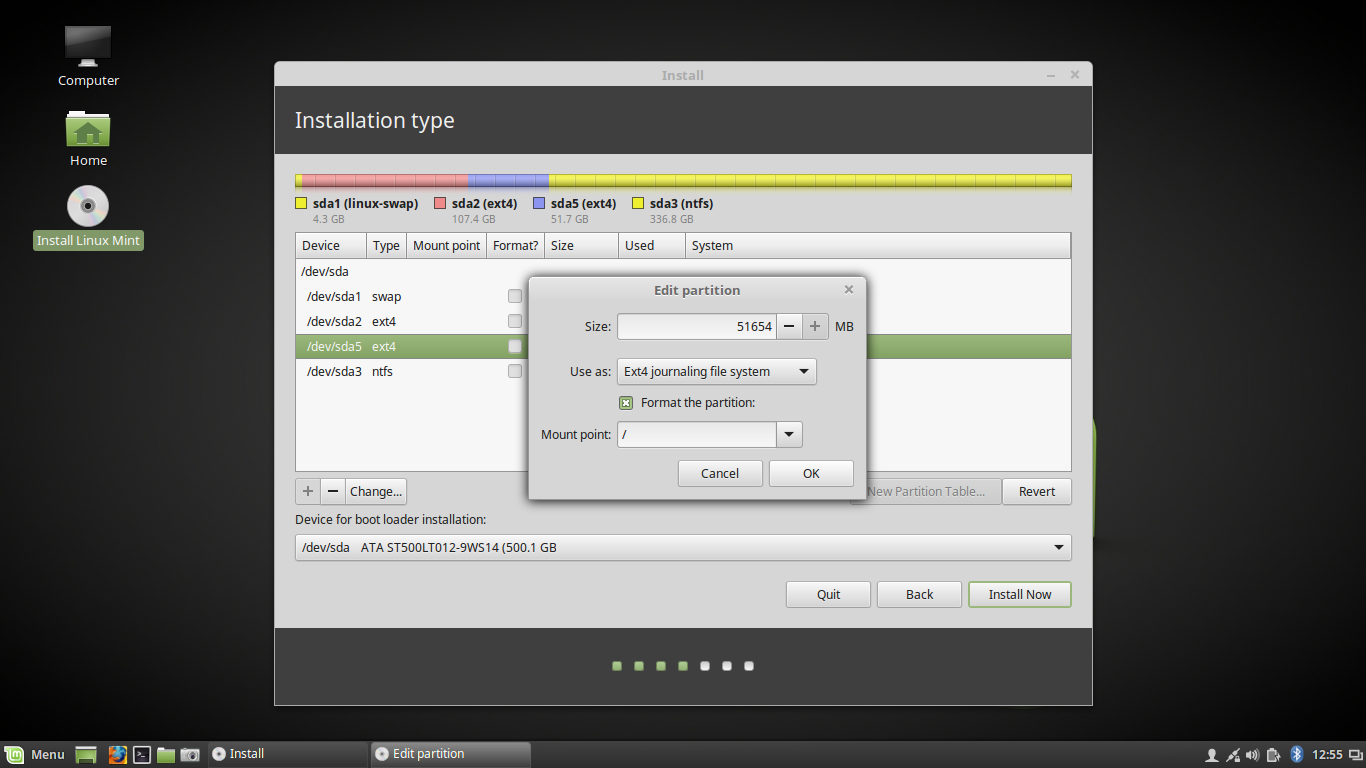
setelah anda klik changes maka akan muncul jendela seperti dibawah ini silahkan anda klik di bagian Use as , dan pilih sebagai Ext4 journaling file 
 system seperti gambar dibawah ini


kemudian jangan lupa untuk men-checklist pada bagian Format the partition:  dan pilih mount point sebagai root atau / , seperti pada gambar dibawah ini


setelah itu anda klik Ok , kemudian klik " Install Now ", seperti gambar dibawah ini


jika muncul jendela dialog seperti dibawah ini silahkan anda klik " Continue " saja


10. Lalu silahkan pilih zona waktu anda sesuaikan dengan zona waktu masing-masing , seperti gambar dibawah ini klik di bagian zona waktu anda yang ada
pada peta seperti gambar dibawah ini kemudian klik " Continue "


11. Pilih keyboard layout anda jika anda menggunakan keyboard qwerty
 standart atau biasa silahkan anda pilih saja keyboard " English(US) ",    kemudian klik " Continue " , seperti gambar dibawah ini


12. Kemudian akan tampil form yang harus anda isi seperti gambar dibawah ini secara berurutan seperti : Nama Lengkap,Nama Komputer , Username/Nama
 Pengguna, dan juga password dan repeat password, klik " Continue "


13.Setelah itu anda cukup menunggu proses installasi Linux mint selesai ,


selama anda menunggu installasi selesai anda tetap dapat menggunkkan
aplikasi-aplikasi yang ada di linux mint seperti gambar dibawah ini anda dapat gunakan untuk browsing, mendengarkan lagu, melihat video dan melihat fitur-fitur yang lain dari linux mint selama tidak menggangu proses installasi

setelah muncul tanda peringatan seperti dibawah ini anda dapat langsung
restart tekan enter dan lepas media installasi anda , tunggu proses restart sehingga anda dapat menggukan linux mint


Setelah Restart maka akan muncul tampilan login seperti gambar dibawah ini
anda dapat men-klik username yang anda di layar seperti gambar dibawah ini


setelah itu masukan password yang anda set saat anda installasi tadi.
 instalasi sudah selesai...

 E. hasil yang didapatkan
  dapat menginstal sistem operasi open source bukan sistem operasi yang bajakan.

F. Kesimpulan
menginstal sistem operasi open source linux mint itu gampang gampang susah tapi buat saya susah karna saya gak biasa pakai sistem operasi open source.

G. Referensi dan daftar pusaka
https://ajikamaludin.blogspot.co.id/2017/03/menginstall-linux-mint-181-
 cinnamon.html


Wassalamu'alaikum Warahmatullahi 


Wabarakatuh


وَ السَّلاَمُ عَلَيْكُمْ وَرَحْمَةُ اللهِ وَبَرَكَاتُهُ