Friday, February 23, 2018

Training FreeBSD di BLC TELKOM

Posted by Belajar Islam on February 23, 2018 with No comments


Assalamu'alaikum Warahmatullahi 

Wabarakatuh


السَّلاَمُ عَلَيْكُمْ وَرَحْمَةُ اللهِ وَبَرَكَاتُهُ


A. Pendahuluan
Hay… bertemu lagi dengan saya di blog saya kali ini saya akan memposting kegitan training FreeBSD di dilaksanakan pada  23 februari 2018 di BLC Telkom Klaten.
1. Pengertian
FreeBSD adalah sebuah sistem operasi bertipe unix bebas yang diturunkan dari UNIX AT&T lewat cabang  Berkelay software Distribution   (BSD) yaitu sistem operasi 386BSD  dan 4.4BSD-Lite, meskipun pada awalnya FreeBSD rilis 1.0 diturunkan dari sistem operasi  386BSD dan 4.3BSD-Lite . FreeBSD berjalan di atas sistem arsitektur yang kompatibel dengan intelx 86  (Pentium dan Athlon), amd64 (Opteron, Athlon64, dan EM64T), ARM, IA-64, PowerPC, PC-98, DEC Alpha, dan UltraSparc . FreeBSD rilis 6.4 menjadi rilis terakhir untuk dukungan kepada arsitektur DEC Alpha . FreeBSD merupakan turunan dari Berkeley UNIX. Akan tetapi, FreeBSD tidak bisa dipanggil sebagai Unix.

2. Latar Belakang
  Training FreeBSD

3.Maksud dan Tujuan
Berbagi ilmu tentang FreeBSD yang diberi oleh pemateri
Menambah Informasi tentang FreeBSD dan cara pengoperasiannya

B. Pembahasan
   Tepatnya pada hari ini Jum'at, 23 February 2018, BLC Telkom Klaten Mengadakan Training FreeBSD, Yang memberi materi FreeBSD ini adalah Master FreeBSD yang ada di Indonesia, yaitu Bapak Andy Hidayat . Hari ini mulai training pada jam 8.30 - jam 20.00 istirahat waktu sholat.
Training Tersebut diikuti oleh semua siswa magang yang ada di BLC Telkom Klaten.Sekitar 150an Siswa siswi yang magang di sini dapat mengikuti Training FreeBSD ini. Pada Training ini kita di beri materi,cara instalasi dan cara kita bekerja di bidang IT.
   Didalam training ini banyak mendapat ilmu yang sebelumnya kita tidak paham apa itu FreeBSD tetapi setelah ikut Training kita dapat mengenal apa itu FreeBSD dan bagaimana kegunaaannya.
Kami sangat senang dapat pengalaman yang sangat luar biasa. kita diberi ilmu langsung dari MasterNya. Sebelum PKL kami tidak menyangka bakal ada pengalaman seperti ini. Alhamdulillah kami semua dapat mengikuti Training tanpa ada halangan suatu apapun.
   Didalam Training ini kita diberi Modul Panduan tentang cara instalasi ,tentang cara mengoperasikan FreeBSD di dalam sebuah SERVER. kita latihan instalasi menggunakan Aplikasi. VIRTUAL BOX, WINSCP, Dan PUTTY.

C.Foto kegiatan


E. Kesimpulan
FreeBSD adalah sistem operasi yang digunakan untuk menyalakan server modern, desktop, dan platform tertanam

F.Referensi dan Daftar pusakan
https://id.wikipedia.org/wiki/FreeBSD
 dan Bapak andy hidayat


Wassalamu'alaikum Warahmatullahi Wabarakatuh


وَ السَّلاَمُ عَلَيْكُمْ وَرَحْمَةُ اللهِ وَبَرَكَاتُهُ



Thursday, February 22, 2018

Konsep Dasar Routing

Posted by Belajar Islam on February 22, 2018 with No comments


Assalamu'alaikum Warahmatullahi Wabarakatuh


السَّلاَمُ عَلَيْكُمْ وَرَحْمَةُ اللهِ وَبَرَكَاتُهُ


A. Pendahuluan
Hay… bertemu lagi dengan saya inong siswati dari SMK muhammadiyah jati
Di blog saya kali ini saya akan memposting tentang konsep dasar routing yang saya pelajari dan dapatkan di BLC Telkom Klaten.
1. Pengertian
Routing adalah adalah sebuah proses untuk meneruskan paket-paket jaringan dari satu jaringan ke jaringan lainnya melalui sebuah antar-jaringan (internetwork). Routing juga dapat merujuk kepada sebuah metode penggabungan beberapa jaringan sehingga paket-paket data dapat dialirhantarkan dari satu jaringan ke jaringan selanjutnya. Untuk melakukan hal ini, digunakanlah sebuah perangkat jaringan yang disebut sebagai penghala. Penghala-penghala tersebut akan menerima paket-paket yang ditujukan ke jaringan di luar jaringan yang pertama, dan akan meneruskan paket yang diterima kepada penghala lainnya hingga sampai kepada tujuannya.

a.Konsep dasar routing
Bahwa dalam jaringan WAN kita sering mengenal yang namanya TCP/IP (Transmission Control Protocol/ Internet Protocol) sebagai alamat sehingga pengiriman paket data dapat sampai ke alamat yang dituju (host tujuan). TCP/IP membagi tugas masing-masingmulai dari penerimaan paket data sampai pengiriman paket data dalam sistem sehingga jika terjadi permasalahan dalam pengiriman paket data dapat dipecahkan dengan baik. Berdasarkan pengiriman paket data routing dibedakan menjadi routing lansung dan routing tidak langsung.

  • Routing langsung merupakan sebuah pengalamatan secara langsung menuju alamat tujuan tanpa melalui host lain. Contoh: sebuah komputer dengan alamat 192.168.1.2 mengirimkan data ke komputer dengan alamat 192.168.1.3
  • Routing tidak langsung merupakan sebuah pengalamatan yang harus melalui alamat host lain sebelum menuju alamat hort tujuan. (contoh: komputer dengan alamat 192.168.1.2 mengirim data ke komputer dengan alamat 192.1681.3, akan tetapi sebelum menuju ke komputer dengan alamat 192.168.1.3, data dikirim terlebih dahulu melalui host dengan alamat 192.168.1.5 kemudian dilanjutkan ke alamat host tujuan.
b.Jenis Konfigurasi Routing
  1. Minimal Routing merupakan proses routing sederhana dan biasanya hanya pemakaian lokal saja.
  2. Static Routing, dibangun pada jaringan yang memiliki banyak gateway. jenis ini hanya memungkinkan untuk jaringan kecil dan stabil.
  3. Dinamic Routing, biasanya digunakan pada jaringan yang memiliki lebih dari satu rute. Dinamic routing memerlukan routing protocol untuk membuat tabel routing yang dapat memakan resource komputer.
Router atau perangkat-perangkat lain yang dapat melakukan fungsi routing, membutuhkan informasi sebagai berikut :
-Alamat Tujuan/Destination Address – Tujuan atau alamat item yang akan dirouting
- Mengenal sumber informasi – Dari mana sumber (router lain) yang dapat dipelajari oleh router dan memberikan jalur sampai ke tujuan.
-Menemukan rute – Rute atau jalur mana yang mungkin diambil sampai ke tujuan.
-Pemilihan rute – Rute yang terbaik yang diambil untuk sampai ke tujuan.
-Menjaga informasi routing – Suatu cara untuk menjaga jalur sampai ke tujuan yang sudah diketahui dan paling sering dilalui.


c.Tabel Routing
Sebuah router mempelajari informasi routing dari mana sumber dan tujuannya yang kemudian ditempatkan pada tabel routing. Router akan berpatokan pada tabel ini, untuk memberitahu port yang akan digunakan untuk meneruskan paket ke alamat tujuan.
Jika jaringan tujuan, terhubung langsung (directly connected) di router, Router sudah langsung mengetahui port yang harus digunakan untuk meneruskan paket.
Jika jaringan tujuan tidak terhubung langsung di badan router, Router harus mempelajari rute terbaik yang akan digunakan untuk meneruskan paket. Informasi ini dapat dipelajari dengan cara :
1. Manual oleh “network administrator”
2. Pengumpulan informasi melalui proses dinamik dalam jaringan.
Mengenal Rute Statik dan Dinamik
Ada dua cara untuk memberitahu router bagaimana cara meneruskan paket ke jaringan yang tidak terhubung langsung (not directly connected) di badan router.
Dua metode untuk mempelajari rute melalui jaringan adalah :
Rute Statik – Rute yang dipelajari oleh router ketika seorang administrator membentuk rute secara manual. Administrator harus memperbarui atau mengupdate rute statik ini secara manual ketika terjadi perubahan topologi antar jaringan (internetwork).
Rute Dinamik – Rute secara Dinamik dipelajari oleh router setelah seorang administrator mengkonfigurasi sebuah protokol routing yang membantu menentukan rute. Tidak seperti rute Statik, pada rute Dinamik, sekali seorang administrator jaringan mengaktifkan
rute Dinamik, maka rute akan diketahui dan diupdate secara otomatis oleh sebuah proses routing ketika terjadi perubahan topologi jaringan yang diterima dari “internetwork” .

2. Latar Belakang
Internet adalah jaringan komunikasi terbesar saat ini yang terdiri dari jaringan2 yang berbeda subnet, kemudian bagaimana menghubungkan jaringan internet tersebut? Padahal agar bisa menghubungkan jaringan tersebut adalah dengan syarat satu subnet yang sama. Nah utuk menjawab pertanyaan ini adalah menggunakan metode routing static menggunakan router.

3. Maksud dan Tujuan
Mempunyai maksud dan tujuan menghubungkan 2 buah router board agar bisa saling mengirimkan pesan PING antar routerboard.

4. Hasil Yang di Harapkan
bisa mengerti tentang konsep dasar routing dan Dapat mengkonfigurasi routing static dan routing dinamic menggunakan routerboard.

B. Alat dan bahan
Loptop dan Akses internet ,untuk shearcing materi.

C. Jangka Waktu Pelaksanaan Kegiatan
untuk memahami konsep dasar routing satatik dan dinamic dibutuhkan waktu.
D.Kesimpulan
Dapat di simpulkan jika routing static ini adalah routing dasar, dalam proses konfigurasi routing ini harus teliti dan berhati & pahamilah konsep routing terlebih dahulu sebelum melakukan setiap konfigurasi .Routing adalah adalah sebuah proses untuk meneruskan paket-paket jaringan dari satu jaringan ke jaringan lainnya melalui sebuah antar-jaringan (internetwork).
H. Referensi dan daftar pusaka
Modul mikrotik MTCNA-05-2012.


Wassalamu'alaikum warahmatullahi 
wabarakatuh

Wednesday, February 21, 2018

langkah konfigurasi EOIP dengan Wireless

Posted by Belajar Islam on February 21, 2018 with No comments


Assalamu'alaikum Warahmatullahi Wabarakatuh

السَّلاَمُ عَلَيْكُمْ وَرَحْمَةُ اللهِ وَبَرَكَاتُهُ


A. Pendahuluan
Hay… bertemu lagi dengan saya pada kesempatan kali ini saya akan sedikit sharing tentang langkah konfigurasi yang saya lakukan atau pelajari dan dapatkan di BLC Telkom Klaten.

1.Pengertian
Ethernet over IP (EoIP)
Ethernet Over IP (EoIP) adalah sebuah protokol mikrotik berbasis tcp/ip yang memungkinkan kita untuk membangun sebuah Jaringan Tunnel antar perangkat Mikrotik. EoIP tunnel sering sekali di implementasikan untuk menghubungkan antara kantor pusat dan cabang agar dapat saling terinterkoneksi. Dengan begitu, antar site tersebut dapat saling bertukar informasi, file sharing ataupun mendukung kebutuhan bisnis lainnya.EoIP merupakan protokol proprietary MikroTik (support juga di linux tetapi harus di-compile manual).
2. Latar belakang
latar belakang saya konfigurasi EOIP ialah untuk Komunikasi jarak jauh layaknya dalam satu jaringan , dan juga Aman, karena jalur data dialirkan pada jalur tunnel sehingga tidak melewati routing di internet .
3. Maksud dan Tujuan
Maksud dan tujuan saya konfigurasi EOIP dengan internet ialah Untuk membuat koneksi jarak jauh menggunakan tunnel yang melalui internet dan juga penasaran ingin mencoba , agar bisa lakukan konfigurasi dengan dua cara bukan hanya dengan internet saya.
B. Alat dan Bahan
2 buah laptop
Aplikasi Winbox
2 buah Mikrotik
2 buah kabel UTP
jaringan internet
C. Jangkau waktu pelaksanaan
sekitar 45-50 menit , sesuai tingkat pemahamaan dalam melakukan konfiguras
D. Proses dan Tahapan
topologinya bisa dlihat di bawah ini.


AP BRIDGE SIDE


1. Pada Wirellessnya setting menjadi mode AP Bridge


2.Tambahkan IP Address pada wlan dan ethernet yang digunakan. Disini saya menggunakan Ethernet 2


3.Buat Konfigurasi EoIP Tunnel
Interface >> EoIP Tunnel >> +
Remote Address : isi IP wlan milik station
Tunnel ID : Isikan terserah yang penting sama dengan station


4. Buat interface baru pada tab Bridge


5.Buat Bridge Port untuk menghubungkan EoIP Tunnel dengan Ethernet yang ada. Disini membuat 2 Bridge Port untuk menghubungkan Wlan dan Ethernet
a. Bridge >> Port >> Interface : sesuaikan dengan ethernet yang digunakan >> Bridge : Bridge 1
b. Bridge >> Port >> Interface : wlan >> Bridge : Bridge 1


6.Setting IP Address pada Laptop. address diisi dengan 1 network dan Gateway adalah IP Router kalian yang mengarah ke Port Ethernet Laptop.


Router ke dua MODE STATION

1.Sambungkan koneksi wlan station ke AP yang sudah dibuat tadi


2.Tambahkan IP pada masing masing interface yang digunakan


3.Buat onfigurasi EoIP Tunnel yang baru
Interface >> EoIP Tunnel >> +
Remote Address : isi IP wlan milik AP Bridge
Tunnel ID : Isikan terserah yang penting sama dengan AP Bridge


4.Buat interface baru pada tab Bridge


5.Buat Bridge Port untuk menghubungkan EoIP Tunnel dengan Ethernet yang ada. Disini membuat 2 Bridge Port untuk menghubungkan Wlan dan Ethernet
a. Bridge >> Port >> Interface : sesuaikan dengan ethernet yang digunakan >> Bridge : Bridge 1
b. Bridge >> Port >> Interface : wlan >> Bridge : Bridge 1


6.Setting IP pada OS asli kalian, address diisi dengan 1 network dan Gateway adalah IP Router kalian yang mengarah ke Port Ethernet Laptop


7.Setelah semua konfigurasi diatas dilakukan, coba kalian PING dari AP ke Station begitu pula sebaliknya, yang di PING adalah IP wlan1, gateway, dan IP Address asli masing masing. Kalau sudah begini tandanya EoIP Tunnel sukses di terapkan.


Maaf yang lainnya saya lupa sreentshot


E.Kesimpulan
EoIP Tunnel merupakan protokol tunneling yang memungkinkan untuk berkomunikasi dengan host yang terhubung dengan internet.


F.Referensi dan Daftar pusakan

MTCNA -05-2012

dan temen PKL


Sekian dari saya , mohon maaf jika ada kekurangan dalam penulisan maupun materinya ,
Karna kesempurnaan hanya Milik Allah swt.


Semoga bermanfaat…


        Wassalamu'alaikum Warahmatullahi 


                          Wabarakatuh

وَ السَّلاَمُ عَلَيْكُمْ وَرَحْمَةُ اللهِ وَبَرَكَاتُهُ


Tuesday, February 20, 2018

Point-to point wi-fi hospot menggunakan Mikrotik

Posted by Belajar Islam on February 20, 2018 with No comments

Image result for gambar point to point wireless


Ppp wifi hospot munggunakan mikrotik

A. Pendahuluan
Assalamu’alaikum warahmatullah wabarakatuh , ketemu di blog saya lagi kali in saya akan memposting tentang langkah wireless Point-to-Point yang saya dapat atau pelajari pada saat saya prakering di BLC Telkom Klaten.

1.Pengertian
(PTP) Point to Point Adalah salah satu komputer/perangkat yang disambungkan ke satu perangkat/komputer saja baik menggunakan perangkat wireless maupun menggunakan kabel Lan saja.

2.Latar belakang
Menggunakan wifi tidak hanya dengan LANcard,tetapi kita juga bisa menggunakannya melalui point to point wifi menggunakan mikrotik.

3.Maksud dan tujuan
agar kita dapat mengetahui cara menembak wifi dengan mirotik.

B.Alat dan bahan
  • laptop/pc
  • wifi
  • mikrotik
  • kabel utp

C.Proses dan tahapan
berikut langkah-langkah menembak wifi menggunakan mikrotik
1.setting ip laptop dengan cara klik kanan icon wifi>edit connections


>klik wired connections>edit>ipv4>methods:manual>lau isikan ip nya di kolom yang tersediaa contoh:192.168.88.1
setelah selesai klik save.
2.hubungkn laptop dengan mikrotik menggunakan kabel utp
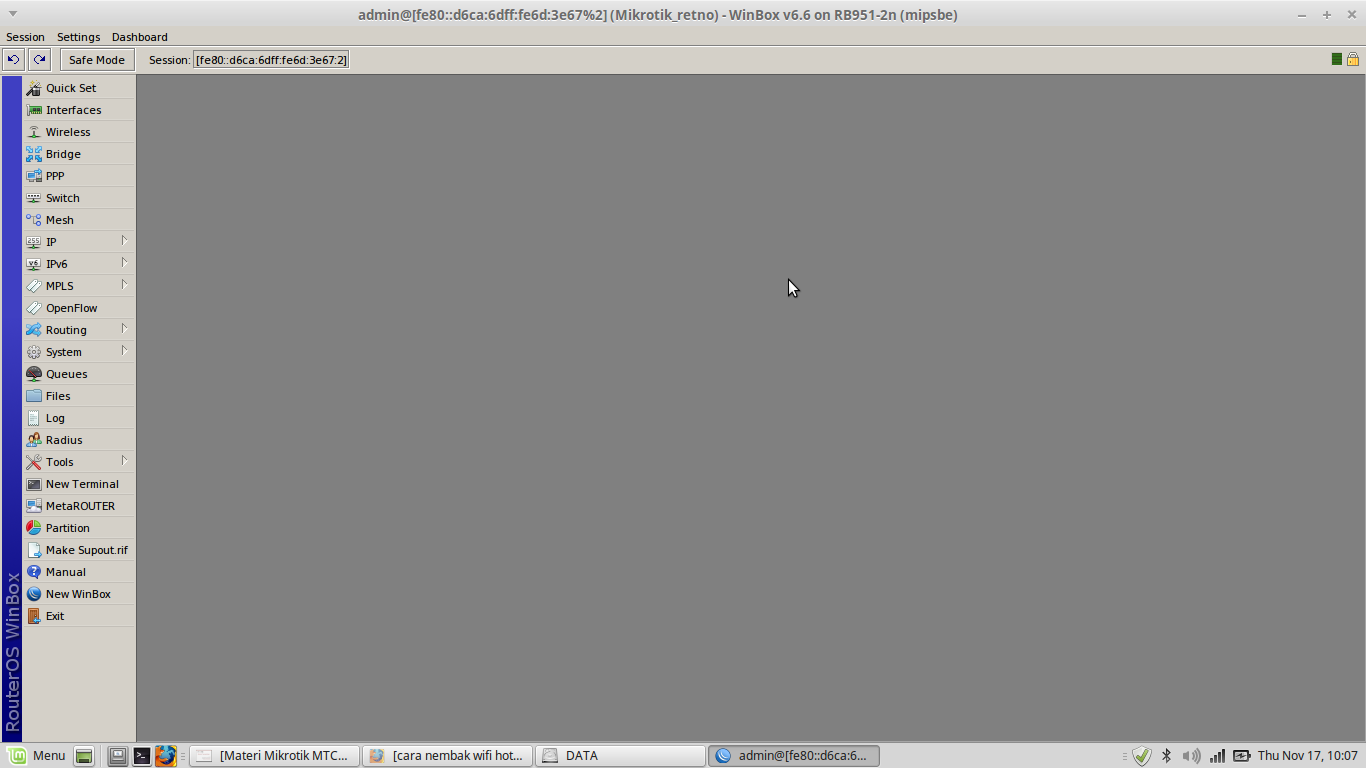
3.buka winbox >pilih neighbor>refresh nanti akan muncul mac address>ketika mac address sudah muncul silahkan pilih lalu klik connect.
4.jika berhasil nanti akan muncul tampilan winbox yng banyak menunya.


5.klik menu wireless>pastikan wlan sudah aktif jika belum silahkan aktifkan dahulu caranya klik wlan yang masih berwarna putih lalu klik centang jika wlan sudah menjadi biru berarti wlan sudah aktif.>klik security profiles >>klik tanda + >semua pilihan cexbox silahkan di centang> di bawah cexbox terdapat dua kolom yang diawali dengan kata WPA silahkan diisi password wifi yang akan ditembak.

6.lalu klik interface>>klik 2 kali menu wlan yang sudah di aktifkan tadi>lalu pilih wireless>>lalu mode pilih station bridge>security profile pilih profile 1>>lalu scan pilih wifi yang akan di tembak lalu connect>apply>ok


7.klik ip >>addresses>> klik + lalu isikan ipnya (ip harus satu network dengan ip laptop cth;192.168.20.11)>>plih ethernet sesuai dengan eth yang kita gunakan.>>apply>.ok


8.klik ip lagi>>firewall>NAT>mode :srcnat>>action:masquerade>>apply>>ok
9.klik ip lagi>>DNS>>isikan dns ;8.8.8.8>>allow remote dicentang>>apply>>ok
10.klik ip>>DHCP client>>klik + >>pilih wlan1>>apply>>ok
tunggu sampai bound
setelah bound coba buka browser ketik google.com jika bisa berarti kita berhasi

D.Hasil yang didapatkan
hasilnya kita dapat mengakses internet

E.Referensi dan daftar pusaka
materi mikrotik MTCNA-05-2012.pdf


Wassalamu'alaikum warahmatullahi 

wabarakatuh